

Vleermuisvoorzieningen · Gebruik van de applicatie
Gebruikershandleiding
Bijgewerkt: november 2026
Inleiding
De applicatie Vleermuisvoorzieningen brengt alle gegevens over vleermuisvoorzieningen (zoals vleermuiskasten) en de monitoring daarvan samen op één plek. Ecologische adviesbureaus, kastencontroleurs en vrijwilligers kunnen er gegevens invoeren, beheren, bekijken en exporteren. De applicatie wordt beheerd door Zodion Zoogdieronderzoek Nederland.
Door voorzieningen en tellingen centraal bij te houden, wordt het mogelijk om de effectiviteit van maatregelen beter te onderbouwen en te onderzoeken welke voorzieningen wel en niet werken.
Deze handleiding volgt de volgorde waarin je de applicatie gebruikt: inloggen, je weg vinden, gegevens opzoeken, invoeren en exporteren. Wat er precies in elk veld hoort, staat in de Invoerhandleiding.
Inloggen en account
Waar vind je de applicatie
De applicatie werkt in de webbrowser, op de computer en op de telefoon. Je bereikt haar via www.vleermuisvoorziening.nl of www.vleermuisvoorzieningen.nl; beide adressen leiden naar dezelfde omgeving. Sla er een op als favoriet of bladwijzer.
Inloggen
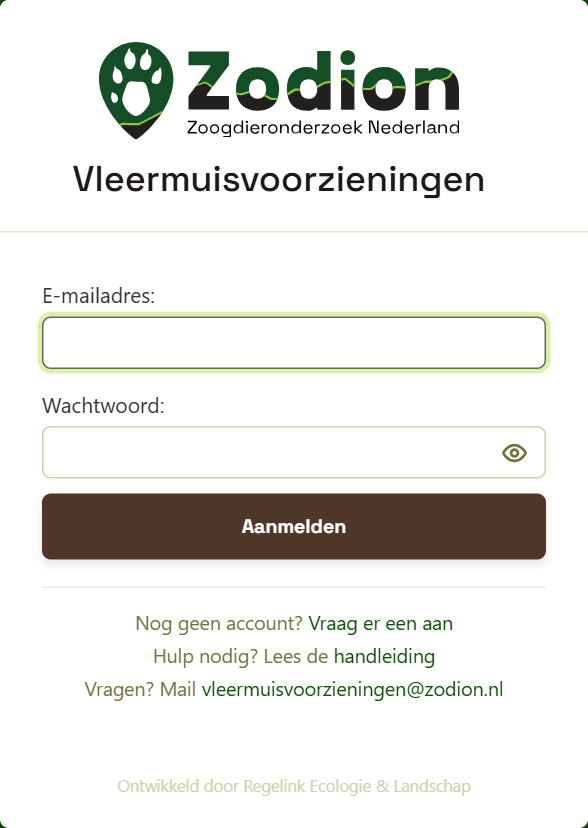
Op het inlogscherm vul je je e-mailadres en wachtwoord in en klik je op Aanmelden. Let op: het wachtwoord is hoofdlettergevoelig. Na het inloggen kom je op de hoofdpagina.
Account aanvragen
Nog geen account? Klik op het inlogscherm op Vraag er een aan en vul je naam, organisatie en e-mailadres in. Een beheerder controleert de aanvraag en maakt het account aan; dat kan enkele werkdagen duren. Je krijgt bericht zodra je kunt inloggen.
Je organisatie bepaalt welke gegevens je mag wijzigen en welke afgeschermde gegevens je mag zien (zie Wie ziet en wijzigt wat). Kies daarom de juiste organisatie. Staat die er niet tussen, mail dan de beheerder.
Wachtwoord wijzigen
Wijzig je wachtwoord direct nadat je een tijdelijk wachtwoord hebt gekregen, en daarna af en toe.
- Klik rechtsboven op Wachtwoord wijzigen. Deze link staat op elke pagina zolang je bent ingelogd.
- Vul je huidige wachtwoord in.
- Vul twee keer je nieuwe wachtwoord in. Met het oogje achter een veld kun je zien wat je hebt getypt.
- Klik op Mijn wachtwoord wijzigen.
Rechtsboven in beeld
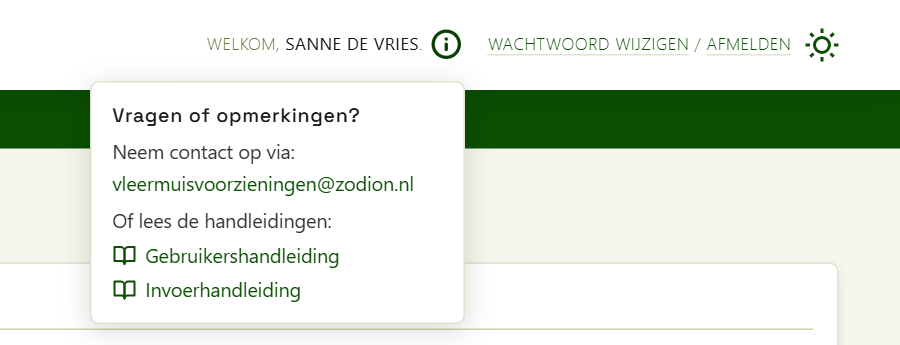
- Info-knop (i): het contactadres en de links naar deze handleidingen.
- Licht/donker: wisselt tussen een licht en een donker thema.
- Afmelden: uitloggen.
De hoofdpagina
De kaart
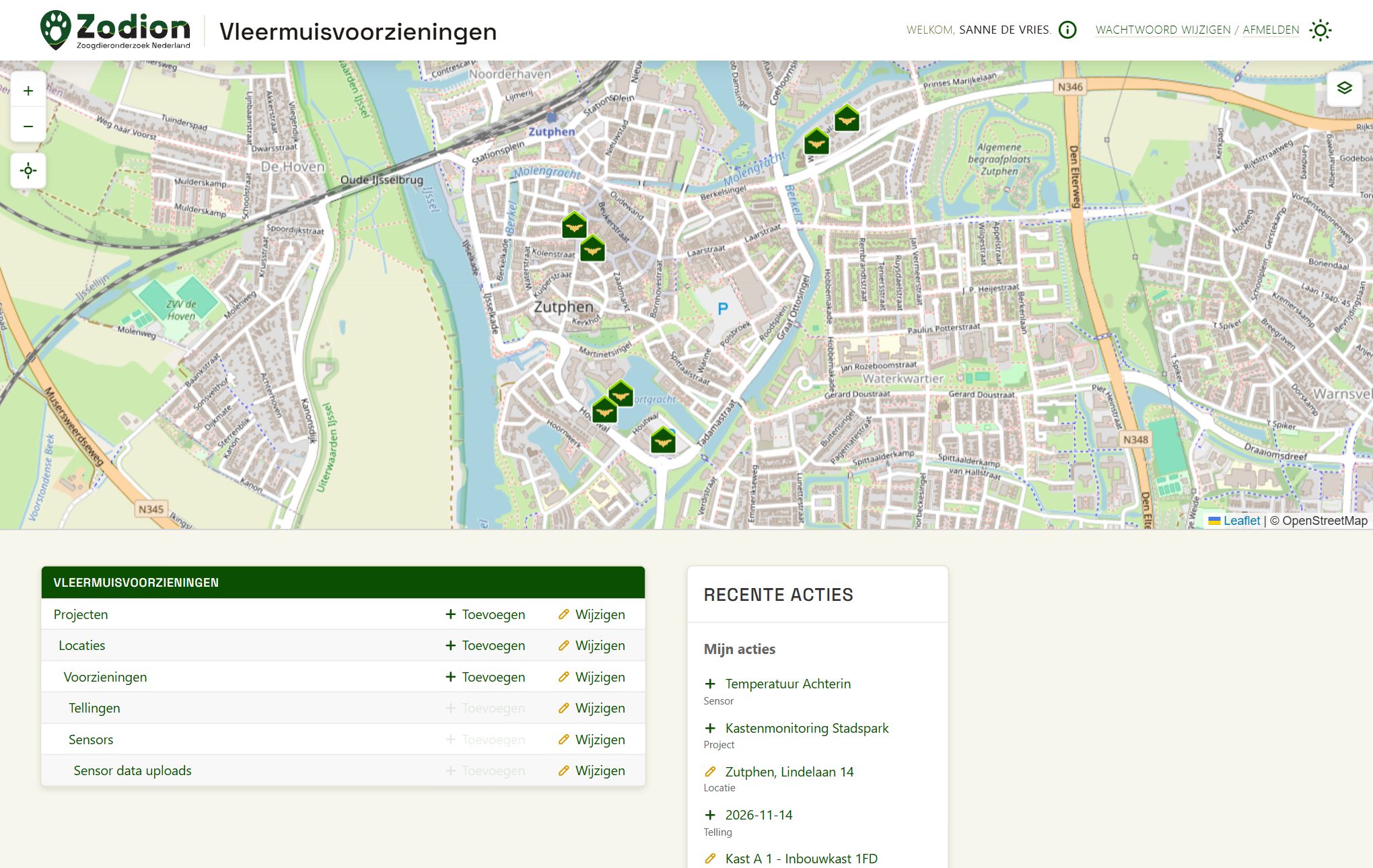
Bovenaan de hoofdpagina staat een kaart met alle locaties waar voorzieningen hangen.
- Zoomen en schuiven met de muis of je vingers. Dicht bij elkaar liggende locaties worden samengevoegd tot een bolletje met een aantal; zoom in om ze los te zien.
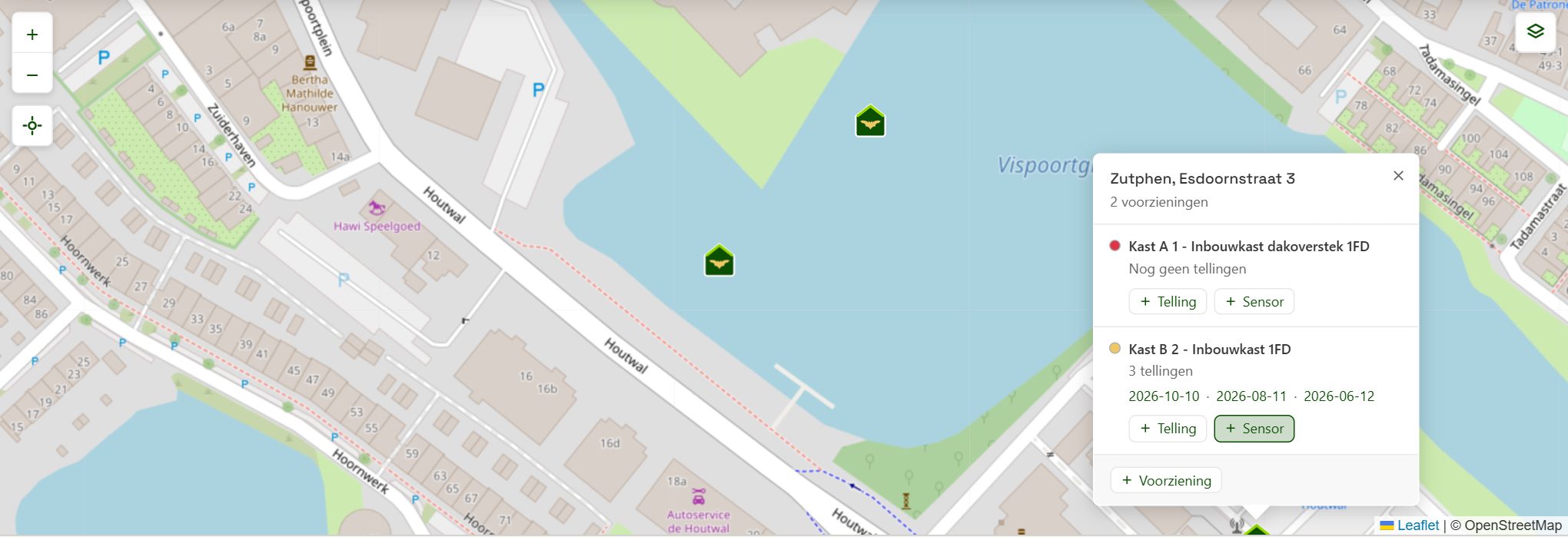
- Klik op een locatie voor een overzicht van de voorzieningen op die plek, met
hun tellingen en sensoren. Het gekleurde bolletje voor elke voorziening laat zien hoe het met
de tellingen staat:
- telling in de afgelopen 20 dagen
- alleen oudere tellingen
- nog geen tellingen
- Klik op een lege plek om daar direct een nieuwe locatie toe te voegen (als je daar rechten voor hebt). De coördinaten worden dan al ingevuld.
- Kaartlaag: met de knop rechtsboven in de kaart kies je tussen OpenStreetMap, een luchtfoto en een grijze achtergrondkaart.
- Mijn locatie: met het richtpunt zoomt de kaart in op waar je nu bent (handig in het veld).
- Gestippeld vierkant: een vervaagde locatie. Je ziet dan alleen in welk kilometerhok (1×1 km) de locatie ligt, niet de exacte plek.
Het menu
Onder de kaart staat links het menu met de lagen van de applicatie: Projecten, Locaties, Voorzieningen, Tellingen, Sensoren en Sensordata-uploads. Klik op een naam voor de overzichtstabel, of op + om direct iets nieuws toe te voegen.
Recente acties
Naast het menu staan je laatste handelingen: wat je hebt toegevoegd, gewijzigd of verwijderd. Klik erop om snel terug te gaan naar iets waar je kortgeleden aan werkte.
Hoe de gegevens zijn opgebouwd
De gegevens zijn opgebouwd in lagen. Elke laag hangt onder de laag erboven:
- ProjectEen opdracht of onderzoeksgebied, bijvoorbeeld een gemeente of een nieuwbouwwijk. Heeft een naam en één of meer organisaties.
- LocatieEen fysieke plek: een pand, boom, paal of iets anders. Heeft coördinaten en (meestal) een adres. Hoort optioneel bij een project.
- VoorzieningEen vleermuiskast of andere voorziening op een locatie, met model, afmetingen, saldering en plaatsing. Op één locatie kunnen meerdere voorzieningen hangen.
-
TellingHoeveel vleermuizen van welke soort er in een voorziening zijn waargenomen.SensorEen sensor in een voorziening, bijvoorbeeld een temperatuurlogger. Onder een sensor hangen sensordata-uploads: de CSV-bestanden met meetwaarden.
Omdat alles aan elkaar hangt, maak je nieuwe gegevens van boven naar beneden aan: eerst (eventueel) het project, dan de locatie, dan de voorziening, en daarna tellingen of sensoren.
Wie ziet en wijzigt wat
Bekijken
In principe kan iedereen met een account alle gegevens bekijken. Er zijn twee uitzonderingen, waarmee gevoelige gegevens tijdelijk worden afgeschermd:
- Tellingen onder embargo. Alleen de invoerder, leden van de organisaties van het project en beheerders zien zo'n telling. Anderen zien de telling niet in tabellen, op de kaart of in exports. Een embargo gaat direct in en duurt maximaal drie jaar; daarna is de telling voor iedereen zichtbaar. Tellingen onder embargo herken je aan een slotje (🔒).
- Vervaagde locaties. Voor anderen dan de invoerder, leden van de projectorganisaties en beheerders zijn het adres en de exacte coördinaten verborgen. Zij zien alleen de plaats en het kilometerhok (1×1 km). Dat geldt overal: op de kaart, in tabellen, op detailpagina's en in exports. Ook vervagen duurt maximaal drie jaar.
Embargo en vervagen werken via de organisaties van het project. Een telling kan daarom alleen onder embargo als de locatie aan een project hangt.
Wijzigen en verwijderen
Je kunt gegevens wijzigen en verwijderen als:
- je lid bent van een van de organisaties van het project waar de gegevens onder vallen, of
- de gegevens zijn ingevoerd door iemand van jouw organisatie.
Anders kun je ze alleen bekijken. Een beheerder kan alles wijzigen.
Overige rechten
- Importeren is alleen mogelijk als je daar rechten voor hebt gekregen. Zie je de knop Importeren niet maar heb je hem wel nodig, mail dan de beheerder.
- Voorzieningen sluiten (zie Detailpagina's) kan alleen een beheerder.
Overzichtstabellen
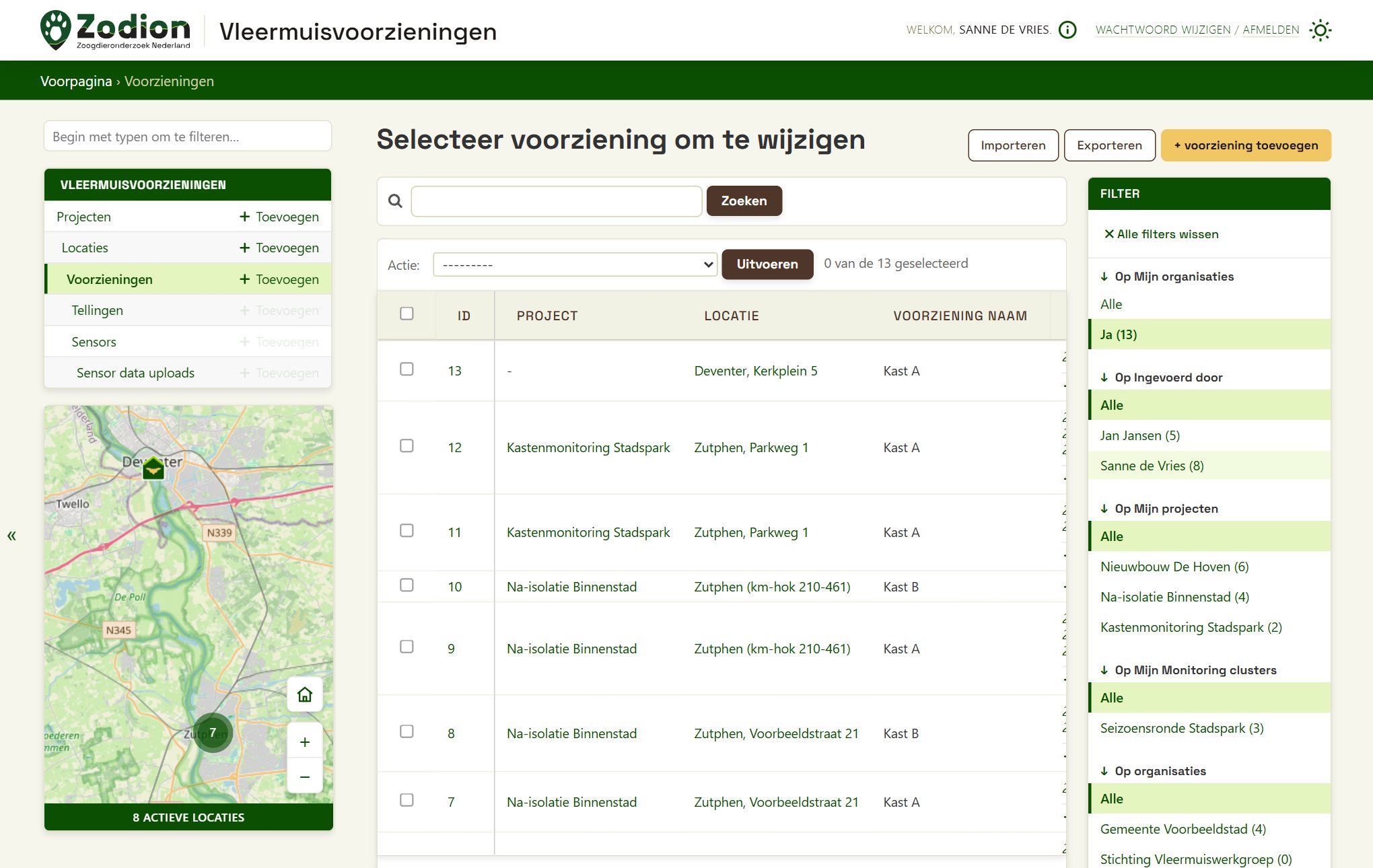
Elke laag heeft een overzichtstabel. De kolommen tonen de belangrijkste gegevens: het ID (het unieke nummer in de database), de laag erboven en eronder (bijvoorbeeld bij een voorziening de locatie en de tellingen) en de kerngegevens. Naast de tabel staat een kaart met de locaties uit de tabel; de overige locaties staan er grijs op.
Klik op het ID of de naam om de detailpagina te openen. Klik op een kolomkop om op die kolom te sorteren. Bij veel kolommen kun je de tabel opzij schuiven; de eerste kolommen blijven staan.
Waar de tabel mee opent
Om de lijst overzichtelijk te houden, opent een tabel gefilterd:
- Projecten, locaties en voorzieningen: op Mijn organisaties, dus alles onder projecten van jouw organisatie(s).
- Tellingen, sensoren en sensordata: op wat je zelf hebt ingevoerd.
Wil je alles zien? Zet het filter uit (zie hieronder).
Zoeken
Met het zoekveld boven de tabel zoek je op bijvoorbeeld een projectnaam, plaats, straat, model of de naam van de invoerder. Waarop je kunt zoeken verschilt per laag. Gebruik voor een combinatie (bijvoorbeeld een project én een model) eerst een filter en zoek daarbinnen.
Filters
Met de filters naast de tabel maak je een gerichte selectie.
- Klik een waarde aan om erop te filteren; klik nog eens om het filter weer uit te zetten.
- Je kunt filters combineren, bijvoorbeeld een project en een doelsoort.
- Tussen haakjes staat hoeveel regels er overblijven als je die waarde kiest.
- Bovenaan het filterpaneel zie je welke filters actief zijn en kun je ze allemaal tegelijk wissen.
Acties op meerdere regels
Vink links in de tabel regels aan en kies bovenaan een actie. Bij voorzieningen zijn dat:
- Voeg 0-telling toe: registreert in één keer dat er in de gekozen voorzieningen geen vleermuizen zijn gevonden (soort Onbepaald, tijdstip nu). Gesloten voorzieningen worden overgeslagen.
- Toevoegen aan monitoring cluster en Verwijderen uit monitoring cluster (zie hieronder).

Bij tellingen kun je de geselecteerde regels direct als CSV downloaden.
Monitoring clusters
Een monitoring cluster is je eigen vaste groep voorzieningen, bijvoorbeeld de kasten die je elk seizoen controleert. Clusters zijn persoonlijk: alleen jij ziet ze.
- Vink in de tabel Voorzieningen de gewenste voorzieningen aan.
- Kies de actie Toevoegen aan monitoring cluster.
- Kies een bestaand cluster of typ een naam voor een nieuw cluster.
Daarna kun je bij Voorzieningen en Tellingen filteren op Mijn Monitoring clusters.
Detailpagina's
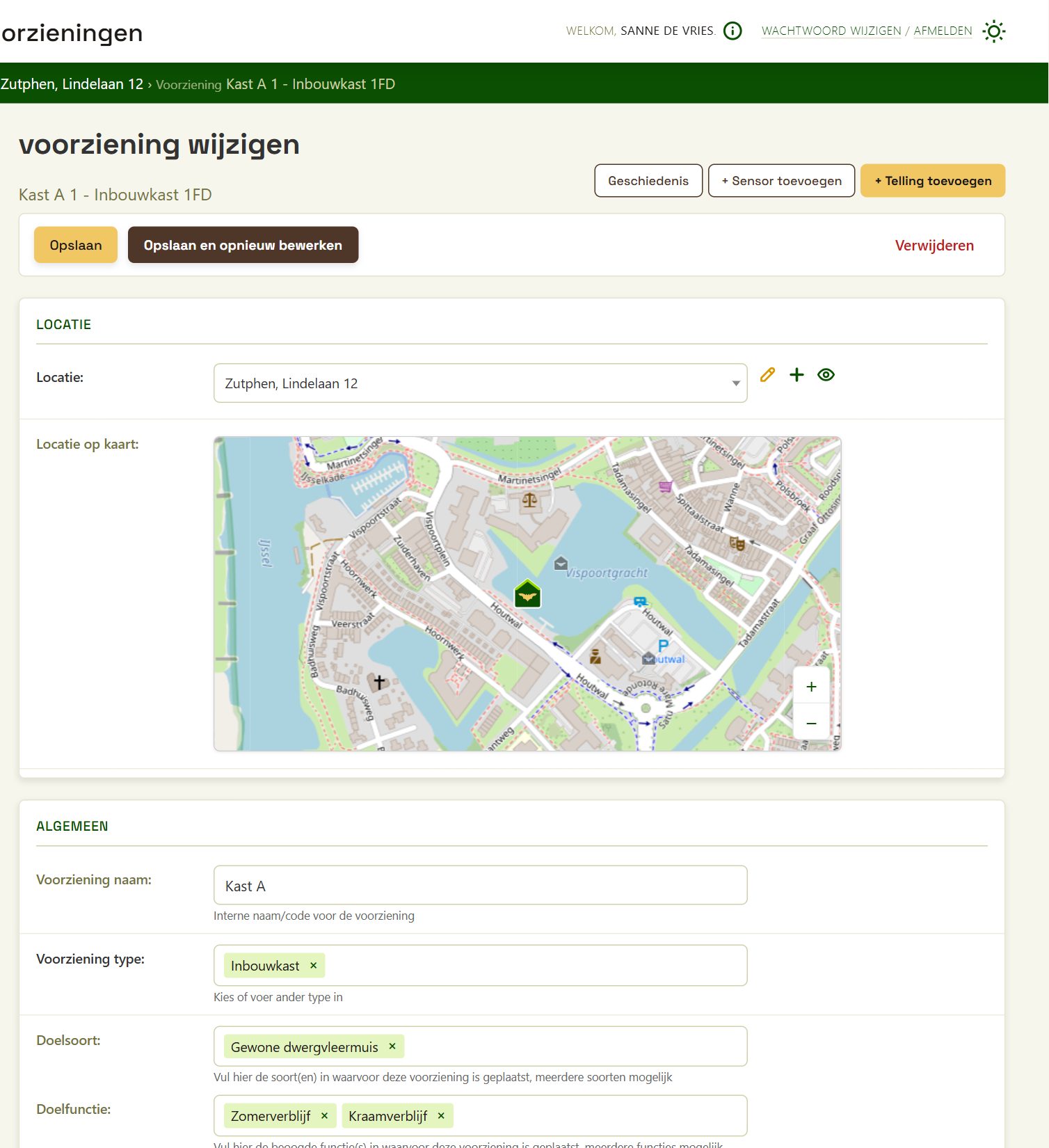
Op de detailpagina zie je alle gegevens van één project, locatie, voorziening, telling of sensor, met een kaartje dat is ingezoomd op de locatie. Onderaan staat wat eronder hangt (bijvoorbeeld de voorzieningen op een locatie), met knoppen om daar iets aan toe te voegen.
Heb je wijzigrechten (zie Wie ziet en wijzigt wat), dan kun je de gegevens hier aanpassen. Anders zijn ze alleen te lezen.
Opslaan
- Opslaan: slaat op en brengt je naar de laag erboven (na een telling ga je bijvoorbeeld terug naar de voorziening).
- Opslaan en opnieuw bewerken: slaat op en je blijft op dezelfde pagina.
Enter in een invoerveld slaat niet op; gebruik altijd een van de knoppen. Vergeet je een verplicht veld of klopt een waarde niet, dan staat er een rode melding bij het veld.
Voorziening sluiten
Is een voorziening weggehaald, kapot of om een andere reden niet meer in gebruik, dan kan een beheerder haar sluiten. Ze blijft dan bewaard voor rapportages, maar er kunnen geen nieuwe tellingen of sensoren meer bij. Mail de beheerder als een voorziening gesloten moet worden.
Gegevens toevoegen
Er zijn verschillende manieren om iets toe te voegen. De laatste drie koppelen het nieuwe object meteen aan het juiste object erboven, zodat je dat niet zelf hoeft te kiezen.
- Via het menu: klik op + naast de naam van de laag.
- Boven een overzichtstabel: de knop … toevoegen.
- Op de kaart: klik op een lege plek en kies Locatie toevoegen; de coördinaten worden ingevuld.
- In een tabel: de link … toevoegen in een kolom met onderliggende gegevens (zoals de kolom Voorzieningen in de tabel Locaties). Voeg je zo een telling toe vanuit de tabel Voorzieningen, dan wordt de soort alvast ingevuld met de doelsoort.
- Op een detailpagina: de knoppen bovenaan, zoals Voorziening toevoegen op de pagina van een locatie of Telling toevoegen op de pagina van een voorziening.
Hoe je de formulieren invult (keuzelijsten, adres en coördinaten, modellen, embargo en vervagen), staat in de Invoerhandleiding.
Gegevens verwijderen
Op een detailpagina staat de knop Verwijderen; in een tabel kun je regels aanvinken en de actie Geselecteerde … verwijderen kiezen. Je krijgt altijd eerst een overzicht van wat er verdwijnt.
Iets met gegevens eronder kan niet zomaar weg: verwijder bijvoorbeeld eerst de tellingen en sensoren voordat je een voorziening verwijdert.
Bij een project heb je een keuze:
- Zonder vinkje blijven de locaties (en alles eronder) bestaan, maar los van het project.
- Met het vinkje Ook alle gekoppelde locaties, voorzieningen, tellingen en sensoren verwijderen verdwijnt alles. Dit kan niet ongedaan worden gemaakt en kan alleen als je lid bent van een projectorganisatie.
Exporteren
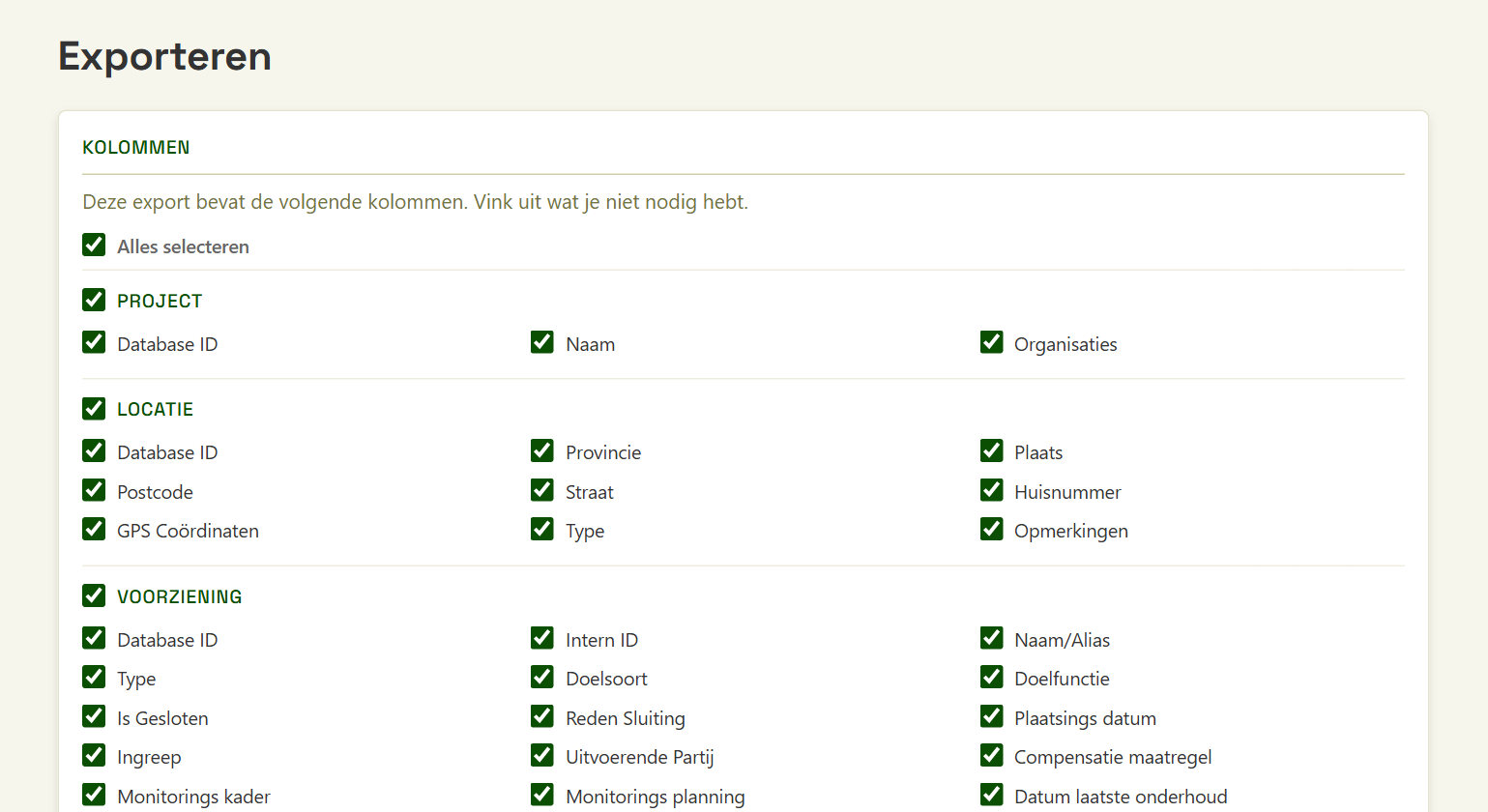
Met de knop Exporteren rechtsboven een overzichtstabel download je de gegevens als CSV, TSV, JSON of HTML. CSV opent in Excel.
- Filters tellen mee: de export bevat alleen wat er met de actieve filters en zoekterm in de tabel staat.
- Kolommen kiezen: je vinkt aan welke kolommen je wilt. Ze staan gegroepeerd per laag (Project, Locatie, Voorziening, Telling, Sensor). Je kunt dus ook gegevens van de lagen erboven meenemen, bijvoorbeeld het project en de locatie bij elke telling.
- Afgeschermde gegevens: tellingen onder embargo die je niet mag zien, staan niet in de export. Van vervaagde locaties krijg je alleen het kilometerhok, geen adres of coördinaten.
Importeren
Grote hoeveelheden gegevens voeg je in één keer toe met Importeren (naast de knop Exporteren). Dit kan alleen als je importrechten hebt.
- Download op de importpagina het voorbeeldbestand en vul het aan.
- Kies het bestand en het formaat (scsv voor bestanden met puntkomma's, zoals uit een Nederlandse Excel).
- Controleer de voorbeeldweergave. Er is dan nog niets opgeslagen.
- Klopt alles? Klik op Accepteer de import.
De volledige uitleg, met alle kolommen en toegestane waarden per laag, staat in de Invoerhandleiding.
Voorbeelden
Een nieuw geplaatste kast registreren
- Klik op de kaart op de plek van de kast en kies Locatie toevoegen (of ga naar Locaties › +). Controleer het adres dat automatisch wordt ingevuld, koppel de locatie aan het project en sla op.
- Klik op de detailpagina van de locatie op Voorziening toevoegen.
- Kies het type en het model. De details van het model worden automatisch ingevuld.
- Vul de plaatsing in (hoogte, oriëntatie) en voeg een foto toe (maximaal 5 MB).
Na een controleronde: lege kasten registreren
- Ga naar Voorzieningen en filter op het project, de locatie of je monitoring cluster.
- Vink de voorzieningen aan waarin je geen vleermuizen hebt gevonden.
- Kies de actie Voeg 0-telling toe.
- Voer de tellingen mét vleermuizen gewoon per voorziening in (per soort een aparte telling).
Resultaten van een seizoen analyseren
- Maak een monitoring cluster met de kasten die je wilt vergelijken.
- Ga naar Tellingen en filter op dat cluster.
- Exporteer en vink ook de kolommen van Project, Locatie en Voorziening aan. Zo heb je alles bij elkaar voor een analyse in Excel.
Contact en ondersteuning
Vragen, opmerkingen of iets gevonden dat niet (meer) klopt? Mail naar vleermuisvoorzieningen@zodion.nl.